投稿内容を設定する
「投稿を作成」画面での投稿内容の設定方法を説明します。
SNSごとに、投稿できるコンテンツが異なります。詳細は投稿できるコンテンツをご覧ください。
投稿のプレビューを確認する(ブラウザー版のみ)
「投稿を作成」画面の右側に「スマートフォン」と「デスクトップ」それぞれの投稿プレビューが表示されます。
画面右上の「スマートフォンアイコン」「デスクトップアイコン」をクリックすると、それぞれのプレビューに切り替えて確認できます。
Xのメディアの投稿プレビューについて
X(Twitter)は画像認識により、複雑な箇所がサムネイルとして選ばれることがあります。SocialDogでは機械的に中央を切り出しているため、実際の投稿画面と比べてサムネイルの表示がずれる場合があります。
投稿先のSNSアカウントを選択する
- 上部のSNSアカウントを選択すると、投稿先のSNSアカウントを選択できます。
複数のSNSアカウントに同時投稿する
- 投稿先のSNSは複数選択できます。
- X(Twitter)アカウントは1つのみ選択できます。X(Twitter)のルール上、全く同一の内容の複数アカウントへの投稿が禁止されているためです。
- SNSアカウントを複数選択すると、「共通」タブが表示されます。
- 「共通」タブには全アカウント共通の投稿内容を入力できます。
- 「共通」の入力内容は、全てのアカウントに反映されます。
- 各アカウントへの投稿内容を変更する場合
- 各アカウントのタブをクリックして、投稿内容を変更します。
- 各アカウントのタブのコンテンツを変更すると、「共通」タブの内容は反映されなくなり、アカウントのアイコンの右上に赤い●アイコンが表示されます。
- 「共通コンテンツを復元」をクリックすると、「共通」タブの内容が反映される状態に戻ります。
投稿内容にエラーがある場合
テキストや画像・動画の内容にエラーがある場合、SNSアカウントのタブに警告アイコンが表示されます。
エラーがある状態で投稿することはできません。エラーの有無にかかわらず、下書きへは追加できます。
画像や動画などのメディアを添付する
画像や動画などのメディアを添付して投稿できます。以下の方法でメディアを添付できます。
- 「画像のアイコン」をクリック
- 画像をフォーム内にドラッグ&ドロップする
- 画像をクリップボードにコピーした状態で、フォームを開いたままペーストする
- 添付できるメディアの形式については、 投稿できるコンテンツ をご覧ください。
- 複数の画像を添付した場合は、追加した順に投稿されます。
- 画像をドラッグ&ドロップすると、投稿順を変更できます。
画像を編集する(PCブラウザー版のみ)
簡単な画像編集ができます。
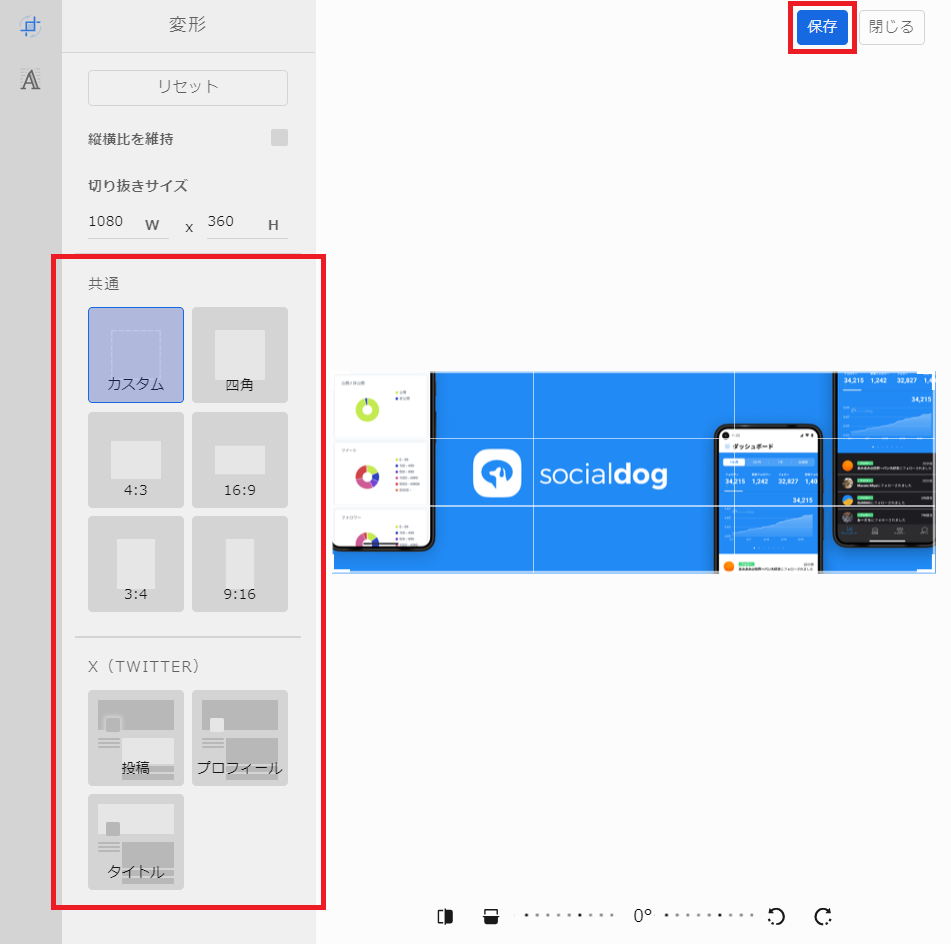
画像をリサイズする
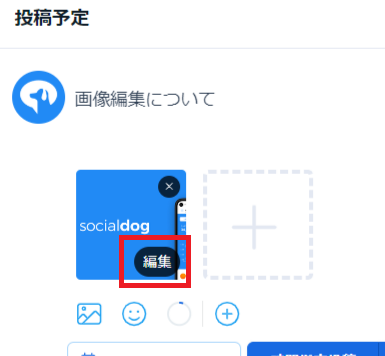
- アップロードした画像の[編集]をクリックします。
- 画面左側から切り取りたい対象サイズを選択し、調整した後に、画面右上の[保存]をクリックします。
画像にテキストを追加する
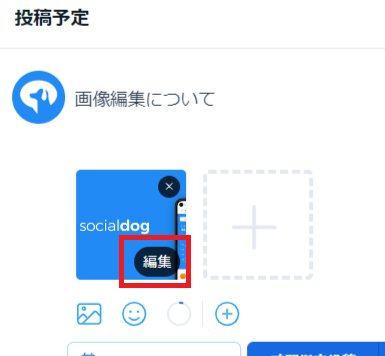
- アップロードした画像の[編集]をクリックします。
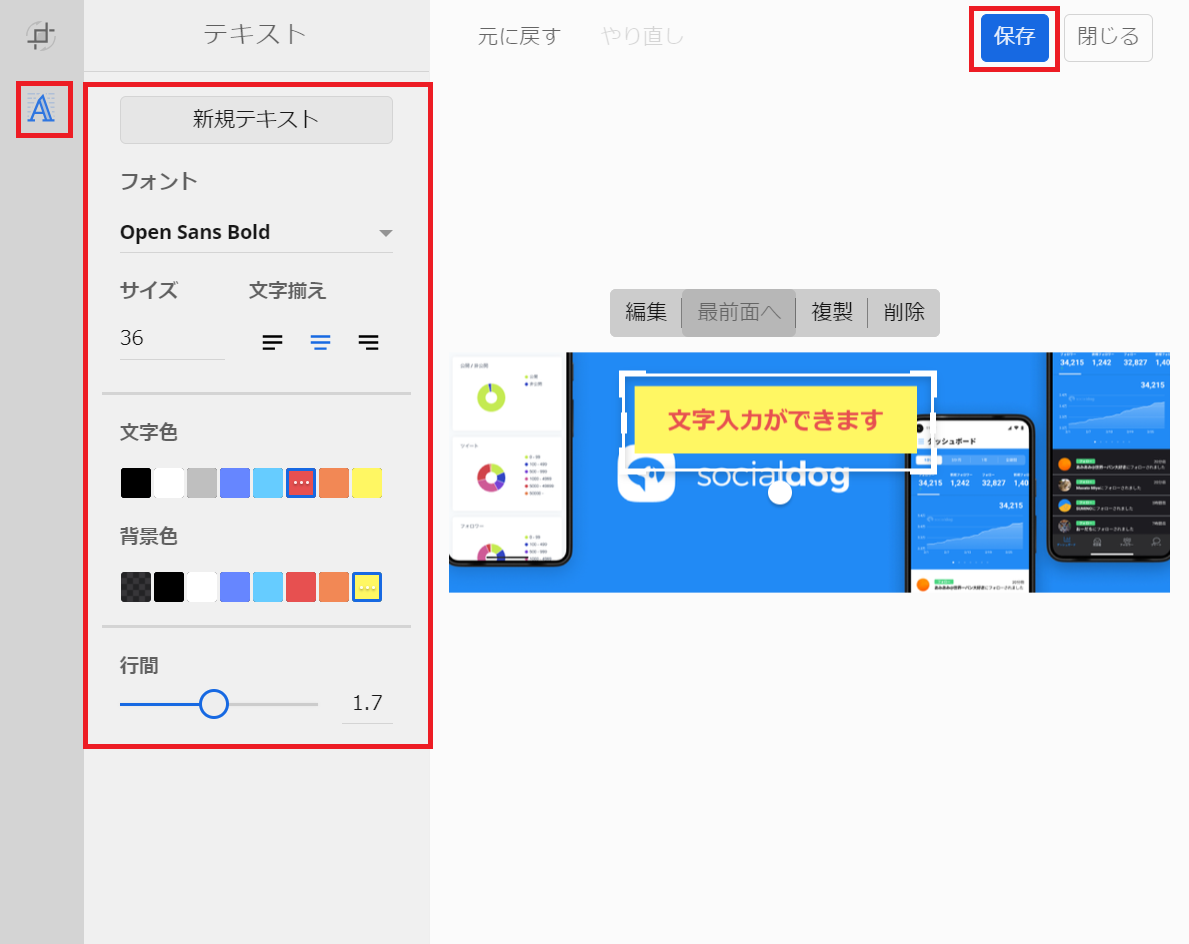
- 画面左側の[A]をクリックしてテキスト入力画面に切り替えます。
- フォント・サイズ・文字揃え・文字色・背景色・行間を選択し、配置した後に「保存」をクリックします。
スレッドを作成する(X(Twitter), Threads)
投稿を分割したい場合や、文字数制限に収まらない場合に、複数の投稿をスレッド形式でつなげて予約投稿できます。
- [投稿先を追加]または[+]をクリックし、X(Twitter)アカウントまたはInstagramアカウントを投稿先に追加します。
- テキスト入力欄の右下にある[+]をクリックします。
- 複数の投稿をスレッド形式で投稿できますが、スレッドごとに投稿時間を変更することはできません。
- スレッドは投稿作成画面の共通タブでは作成できません。X(Twitter)またはThreadsアカウントのタブから作成してください。
プランごとの制限
- 同時に設定できるスレッド形式の予約投稿の件数
- Freeプラン:SNSアカウントごとに1件まで
- その他のプラン:無制限
- 1件の予約投稿に追加できるスレッド数
- 最大50件
投票を追加する(X(Twitter))
- [投稿先を追加]または[+]をクリックし、X(Twitter)アカウントを投稿先に追加します。
- [投票]ボタンをクリックします。

- 回答(選択肢)を「」で囲んで入力します。回答は2〜4つまで入力できます。
- 投票期間を設定します。5分〜7日まで設定できます。投票の受付は、X(Twitter)に投稿された日時から開始されます。
- 投票にメディアを含めることはできません。
- 投票の結果はSocialDog上では確認できません。
返信できるアカウントを設定する(X(Twitter))
- [投稿先を追加]または[+]をクリックし、X(Twitter)アカウントを投稿先に追加します。
- [返信できるアカウント](地球儀アイコン)ボタンをクリックします。

- 投稿に返信できるアカウントを次の中から選択します。
- 全員
- あなたがフォローしているアカウント
- 認証済みアカウント
- あなたが@ポストしたアカウントのみ
フィード・リール・ストーリーズを予約投稿する(Instagram)
SocialDogでは、Instagramのフィード・リール・ストーリーズに投稿できます。
- [投稿先を追加]をクリックし、Instagramアカウントを1つ投稿先に追加します。
- [投稿]または[ストーリーズ]を選択します。 リールの場合は「投稿」を選択し、単一の動画を投稿します。
- 画像または動画を添付します。ストーリーズでは、メディア(画像または動画)を1つ投稿できます。
- ストーリーズに投稿できる画像・動画の形式については投稿できるコンテンツをご確認ください。
- 推奨アスペクト比(9:16)と異なるメディアを投稿した場合、Instagram上で余白が追加されたり、一部が切り取られることがあります。
リールのカバーを設定する(Instagram)
Instagramのリール投稿(動画)に、動画内の一場面または任意の画像を、カバー(サムネイル)に設定できます。
- [投稿先を追加]または[+]をクリックし、Instagramアカウントを投稿先に追加します。
- リール動画をドラッグ&ドロップするか、[メディア(画像のアイコン)]をクリックして、動画を選択します。
- アップロードした動画のサムネイルに表示されている、[カバーを編集]をクリックします。
- シークバーを動かして、カバーに設定したい場面を選択します。
- 任意の画像をカバーに設定する場合は、[別の画像を設定]をクリックして画像をアップロードします。
- [保存]をクリックします。
音楽を設定する(Instagram)
Instagramのリール投稿(動画)に、音楽を設定できます。
- [投稿先を追加]または[+]をクリックし、Instagramアカウントを投稿先に追加します。
- アップロードしたい動画をドラッグ&ドロップするか、[メディア(画像のアイコン)]をクリックして、画像を選択します。
- [リール動画に音楽を設定(音符アイコン)]をクリックします。
- 曲名を入力して検索するか、トレンドの楽曲一覧から設定したい楽曲を探します。
- [音楽を再生(再生のアイコン)]をクリックすると、試聴できます。
- 設定したい曲名の右横にある[選択]をクリックします。
- 音楽の開始位置は設定できません。音楽は0秒から再生されます。
- 音声付きの動画に音楽を設定すると、動画の音声と音楽の両方が流れます。
人物をタグ付けする(Instagram)
Instagramのフィード投稿(画像)またはリール投稿(動画)に、人物をタグ付けできます。
- [投稿先を追加]または[+]をクリックし、Instagramアカウントを投稿先に追加します。
- アップロードしたい画像をドラッグ&ドロップするか、[メディア(画像のアイコン)]ボタンをクリックして、画像を選択します。
- [人物をタグ付け・共同投稿者(人のアイコン)]ボタンをクリックします。

- 画像内でタグ付けしたい場所をクリックします。
- タグ付けしたいユーザー名を入力します。SocialDog上では、タグ付けしたいユーザー名を検索して追加することはできません。
- [タグを追加]ボタンをクリックします。[Instagramで確認(画面遷移アイコン)]ボタンをクリックして、アカウント名が正しいか確認できます。タグは最大20個追加できます。
- [保存]をクリックします。
複数のメディアを含むフィード投稿では、動画にタグ付けすることはできません。
共同投稿者を設定する(コラボ投稿)(Instagram)
Instagramのフィードまたはリール投稿に、他のアカウントを共同投稿者として招待できます。招待されたアカウントがInstagram上で承認すると、共同投稿(コラボ投稿)として共同投稿者のフォロワーにも表示されます。
- [投稿先を追加]または[+]をクリックし、Instagramアカウントを投稿先に追加します。
- アップロードしたい画像または動画をドラッグ&ドロップするか、[メディア(画像のアイコン)]ボタンをクリックして選択します。
- [人物をタグ付け・共同投稿者(人のアイコン)]ボタンをクリックします。
- 共同投稿者として招待したいアカウントのユーザー名を入力し、[追加]をクリックします。
- [保存]をクリックします。
共同投稿者の設定は、Instagram APIの制限により、Instagram公式アプリとは一部仕様が異なります。
- 画像が1枚のフィード投稿では、共同投稿者が人物タグにも追加され、画像の中央に表示されます。SocialDogから投稿した場合、人物タグの表示位置は指定できません。
- 画像や動画が複数あるフィード投稿では、SocialDogから投稿した場合、共同投稿者は人物タグとして追加されず、画像上には表示されません。
ユーザーに許可する項目を設定する(TikTok)
投稿を見たユーザーができることを設定できます。
- [投稿先を追加]または[+]をクリックし、TikTokアカウントを投稿先に追加します。
- [ユーザーに許可する項目]をクリックします。
- 投稿に対して許可したい以下の項目にチェックを入れます。
- コメント
- デュエット
- リミックス
コンテンツ開示設定を設定する(TikTok)
投稿に商用・広告コンテンツが含まれているかを設定できます。
- [投稿先を追加]または[+]をクリックし、TikTokアカウントを投稿先に追加します。
- [コンテンツ開示設定]をクリックします。
- [コンテンツの情報を開示する]をオンにします。
- 投稿内容に応じて、該当する以下の項目にチェックを入れます。
- あなたのブランド
- ブランドコンテンツ
分析用の投稿タグを設定する
投稿に分析用のタグを設定すると、投稿後に投稿パフォーマンス画面でタグ別のパフォーマンスを比較分析できます。
投稿タグは投稿パフォーマンス画面からも設定できます。設定方法やタグ別のパフォーマンスを分析する方法は、投稿を分析する(投稿パフォーマンス)をご覧ください。
- 投稿タグはSocialDog内での分析にのみ使用され、SNSには投稿されません。
- 次の場合、投稿タグは設定できません。
- Freeプランを利用している。
- 投稿パフォーマンスに対応しているSNSアカウントを連携していない。
対応しているSNSアカウントやプランについて詳しくは、投稿を分析する(投稿パフォーマンス)をご覧ください。
投稿タグを作成する
チームの管理者で、かつSNSアカウントにおける役割が「管理者」または「編集者」のユーザーが投稿タグを作成できます。
- 投稿を作成、または[投稿予定]・[下書き]から編集したい投稿を開きます。
- 投稿作成画面の投稿日時設定ボタンの左側にある[タグのアイコン(投稿タグ)]をクリックします。
- ドロップダウンメニューが表示されたら、[+新規タグを作成]をクリックします。
- ダイアログ内のテキストフィールドにタグ名を入力し、[作成]をクリックします。
- 作成されたタグは、該当の投稿に自動的に紐づけられます。
投稿タグを編集する
チームの管理者が投稿タグの名前を編集できます。
- 投稿を作成、または[投稿予定]・[下書き]から編集したい投稿を開きます。
- 投稿日時設定ボタンの左側にある[タグのアイコン(投稿タグ)]をクリックします。
- 編集したいタグの右横にある鉛筆アイコンをクリックします。
- ダイアログ内のテキストフィールドでタグ名を変更し、[保存]をクリックします。
投稿タグを削除する
チームの管理者で、かつSNSアカウントにおける役割が「管理者」または「編集者」のユーザーが投稿タグを削除できます。
- 投稿を作成、または[投稿予定]・[下書き]から編集したい投稿を開きます。
- 投稿日時設定ボタンの左側にある[タグのアイコン(投稿タグ)]をクリックします。
- 削除したいタグの右横にある鉛筆アイコンをクリックします。
- ダイアログ内の[削除]をクリックし、確認ダイアログで[削除]をクリックします。
投稿にタグを紐づける
チームの管理者・一般ユーザーで、かつSNSアカウントにおける役割が「管理者」または「編集者」のユーザーが投稿にタグを紐づけることができます。
- 投稿を作成、または[投稿予定]・[下書き]から編集したい投稿を開きます。
- 投稿日時設定ボタンの左側にある[タグのアイコン(投稿タグ)]をクリックします。
- ドロップダウンメニューに表示されるタグ一覧のチェックボックスにチェックを入れると、投稿にタグが紐づけられます。
チェックボックスのチェックを外すと、紐づけが解除されます。