最終更新日: 2026/5/28
チームのSNSアカウントを管理する
SNSアカウントを追加・削除する方法を説明します。
SocialDogでSNSアカウントの管理を行うためには、チームにSNSアカウントを追加する必要があります。SNSアカウントがチーム追加されると、他のチームには追加できなくなります。
チームにSNSアカウントを追加する
- [SNSアカウント]を開きます。
- [SNSアカウントを追加]をクリックします。
- 追加したいSNSをクリックします。
- SNSの画面が開いたら、ログインし、データ連携を許可します。
- SNSアカウントの追加が完了します。
- 左上に表示されるアカウント名をクリックすると、アカウントの切り替えができます。
ヒント
それぞれのSNSでの連携の詳細な手順は下記のページをご覧ください。
「このSNSアカウントは他のチームに連携されています」と表示される場合
SNSアカウントは複数のチームに連携することはできません。すでに他のチームに追加されているSNSアカウントを追加しようとすると、このようなメッセージが表示されます。
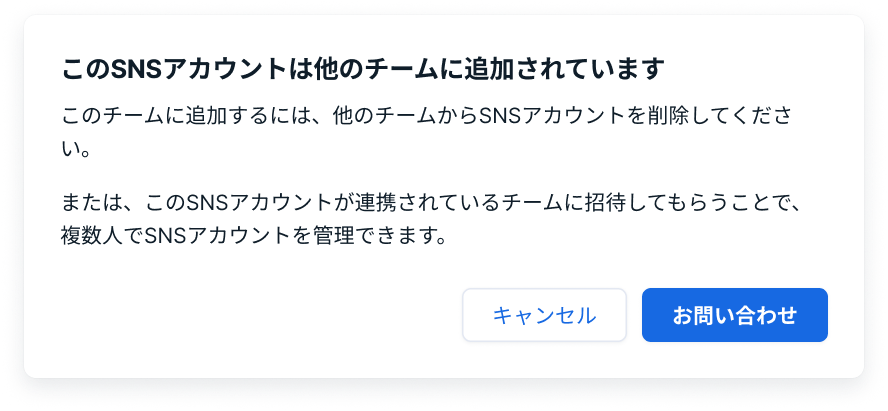
SNSアカウントが連携されているチームがわかる場合
- 他アカウントにてSocialDogにログイン中の場合、まずはSocialDogからログアウトします。
- SNSアカウントが連携されているチームの管理者のSocialDogアカウントでSocialDogに[ログイン]します。
- チームからそのSNSアカウントを削除します。
- SocialDogからログアウトします。
- SNSアカウントを追加したいSocialDogアカウントでログインします。
- X(Twitter)アカウントを連携するをします。
SNSアカウントが連携されているチームがわからない場合
連携したい対象のSNSアカウント名を添えて、サポートまでお問合せください。
チームからSNSアカウントを削除する
- [SNSアカウント]を開きます。
- 連携しているアカウントが一覧で表示されます。
- 削除したいアカウントの[…]→[削除]をクリックします。
ヒント
SNSアカウントの削除後、再度追加した場合は、過去に取得済みのデータの閲覧が可能です。
ヒント
SNSアカウントを削除すると次のデータが削除されます。
- 「投稿予定」に設定している投稿(投稿済みの投稿に影響はございません)
- 下書き
- キーワードモニター
連携するSNSアカウントを変更する
- 追加したいSNSをひらき、追加したいSNSでログアウトしておきます。
- 上記の手順でチームからSNSアカウントを削除します。
- 上記の手順でチームにSNSアカウントを追加します。
再連携
SNS各社のセキュリティ対策により、再連携が必要になる場合があります。期限までに再連携をしないと、分析データの更新や投稿の予約ができなくなります。
再連携が必要になるとき
- 連携が解除されたとき
- ユーザーが解除していなくても、自動的に解除される場合があります。
- 一定期間以上再連携されていないとき
- パスワードを変更したとき
連携が切れた場合や、再連携の期限が近づくと、SocialDogの画面上やメールで通知が届きます。
再連携する
- 左下のアイコン→[SNSアカウント]をクリックします。
- 当該SNSアカウントの[…]→[再連携]をクリックします。
ヒント
SNS側でパスワードを変更した場合は、連携解除の通知がSocialDogから届いていなくても、再連携をおすすめします。SNS側でパスワード変更をした際に即時に再連携が必要になる場合があります。