最終更新日: 2026/10/1
チームメンバーを管理する
チームメンバーの管理方法とメンバーの役割について説明します。
チームメンバーの管理の概要
チームメンバーとは
- チームにチームメンバーを招待して、複数人でSNSアカウントを管理できます。
- 例えば、ABC(株)のチームのSocialDogユーザーAが追加したX(Twitter)アカウントを1を、チームメンバーであるSocialDogユーザーBやCが操作することができます。
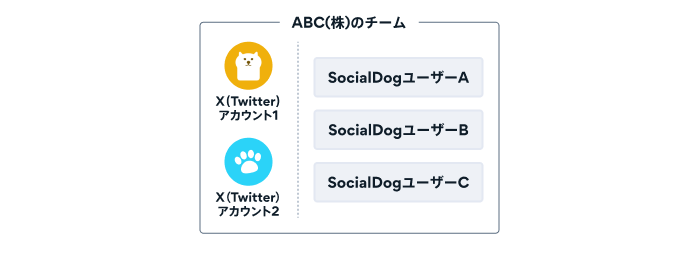
チームメンバーの役割
チームメンバーごとに、下記の3つの役割のいずれかを設定できます。
オーナー
- チームにつき1ユーザーのみ設定できます。チーム作成時はチーム作成者になります。
管理者
- ほとんどの操作を行えます。
一般ユーザー
- チーム設定の変更以外の操作を行えます。
役割ごとに可能な操作
| 操作 | オーナー | 管理者 | 一般ユーザー |
| 基本機能(分析、投稿、受信箱、フォロワー管理) | 可能 | 可能 | 可能 |
| チーム設定の変更(Twitterアカウントの追加、ユーザーの招待、役割の編集など) | 可能 | 可能 | - |
| チームで共有する設定の作成・変更・削除(アラート、投稿タグなど) | 可能 | 可能 | - |
| プラン / お支払い(プラン・お支払い方法の変更など) | 可能 | 可能 | - |
| チームの削除、オーナーの譲渡 | 可能 | - | - |
ユーザーを招待する(チームメンバーを追加)
- 画面左下のアイコンをクリックします。
- [チームメンバー]をクリックします。
- [ユーザーを招待]をクリックします。
- 招待先のメールアドレスとチームにおける役割(管理者・一般ユーザー)を選択します。
- [招待を送信]をクリックします。
招待された方の操作
詳細された方は、既存のSocialDogアカウントか新たに作成したSocialDogアカウントでチームメンバーになります。
- SocialDogから届くメールを開きます。
- メール内に記載されているリンクにアクセスします。
- SocialDogアカウントを作成するかログインします。
- SocialDogアカウントが未作成の場合:作成するSocialDogアカウントのパスワードを設定します。
- SocialDogアカウントを作成済みの場合:SocialDogに登録しているパスワードを入力します。
チームメンバーの役割を変更する
この操作は、オーナーと管理者のみ可能です。
- 画面左下のアイコン→[チームメンバー]をクリックします。
- 役割を変更したいユーザーをクリックします。
- 「チームにおける役割」で、管理者・一般ユーザーのどちらかを選択します。
オーナーの役割を他のユーザーに譲渡する
退職などの理由でチームのオーナーを他のチームメンバーに譲渡できます。
この操作は、オーナーのみ可能です。
- 画面左下のアイコン→[チームメンバー]をクリックします。
- オーナーのユーザーをクリックします。
- 「オーナーの役割を譲渡」をクリックします。
- オーナーにしたいユーザーを選択します。
- SocialDogアカウントのパスワードを入力します。
- オーナーにしたいユーザーのパスワードではなく、現在のオーナーのパスワードを入力してください。
- 右下の「オーナーの役割を譲渡」をクリックします。
- 確認のダイアログが表示されます。[オーナーの役割を譲渡]をクリックします。