最終更新日: 2026/6/22
二要素認証を使う
二要素認証を有効にすると、ログイン時に、パスワードに加えて追加の認証情報を必要とするため、アカウントのセキュリティを強化できます。
二要素認証の概要
二要素認証を有効にして、アカウントのセキュリティを強化できます。
二要素認証を有効にすると、SocialDogへのログインの際にワンタイムパスワードの入力が必要になります。
ワンタイムパスワードはGoogle Authenticaterなど、お好みのアプリで取得できます。
ヒント
GoogleやAppleのアカウントでログインする場合、SocialDogの二要素認証は適用されません。セキュリティを強化するには、GoogleやAppleアカウント側で二要素認証を設定してください。
GoogleやAppleのアカウントでのログインについては、Googleアカウント・Appleのアカウントでログインする をご覧ください。
二要素認証を有効にする
- [アカウント設定]→[セキュリティ]を開きます。
- 右下の [有効にする] をクリックします。
- SocialDogアカウントのパスワードを入力し、[次へ]をクリックします。
- お手持ちのスマートフォンなどに認証アプリをインストールします。
- Google Authenticator(iOS、Android)
- Microsoft Authenticator
- その他、TOTP(Time-Based One Time Password)で二要素認証を行えるアプリ
- 認証アプリで二次元コードをスキャンします。
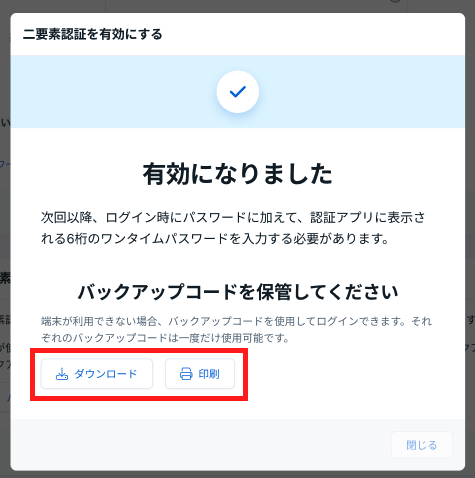
- 認証アプリに表示された6桁のワンタイムパスワードを画面に入力します。 →二要素認証が有効になります。
- バックアップコードを保管するために、[ダウンロード]か[印刷]をクリックして、バックアップコードを安全な場所に保管します。
認証アプリからQRコードが読み取れない場合
- [スキャンできない場合]をマウスオーバーします。
- 「アカウント名」や「キー」を認証アプリへ手動で入力します。
- 認証アプリにアカウントが追加され、6桁のワンタイムパスワードが表示されます。
二要素認証を有効にしたアカウントでログインする
二要素認証を有効にしたアカウントは、以下の手順でログインできます。
- ログイン画面にアクセスします。
- メールアドレスとパスワードを入力し、 [ログイン] をクリックします。
- 認証アプリに表示される6桁のワンタイムパスワードを入力し、 [認証] をクリックするとログインできます。
ヒント
- 二要素認証でログインができない場合は、 SocialDogにログインできない をご覧ください。
- Googleアカウント・Appleアカウントでログインする場合は、SocialDog側の二要素認証は求められません。
二要素認証を無効にする
以下の方法で二要素認証を無効にできます。