最終更新日: 2026/6/29
予約枠を使う
予約枠を使うと、あらかじめ登録した曜日・時間に簡単に予約投稿を追加できます。予約枠の追加・設定・削除の手順を説明します。
予約枠とは
予約枠を追加すると、投稿予定とカレンダー画面に毎週決まった曜日・時間に予約枠が表示され、投稿のたびに日時を手動で指定する必要がなくなります。
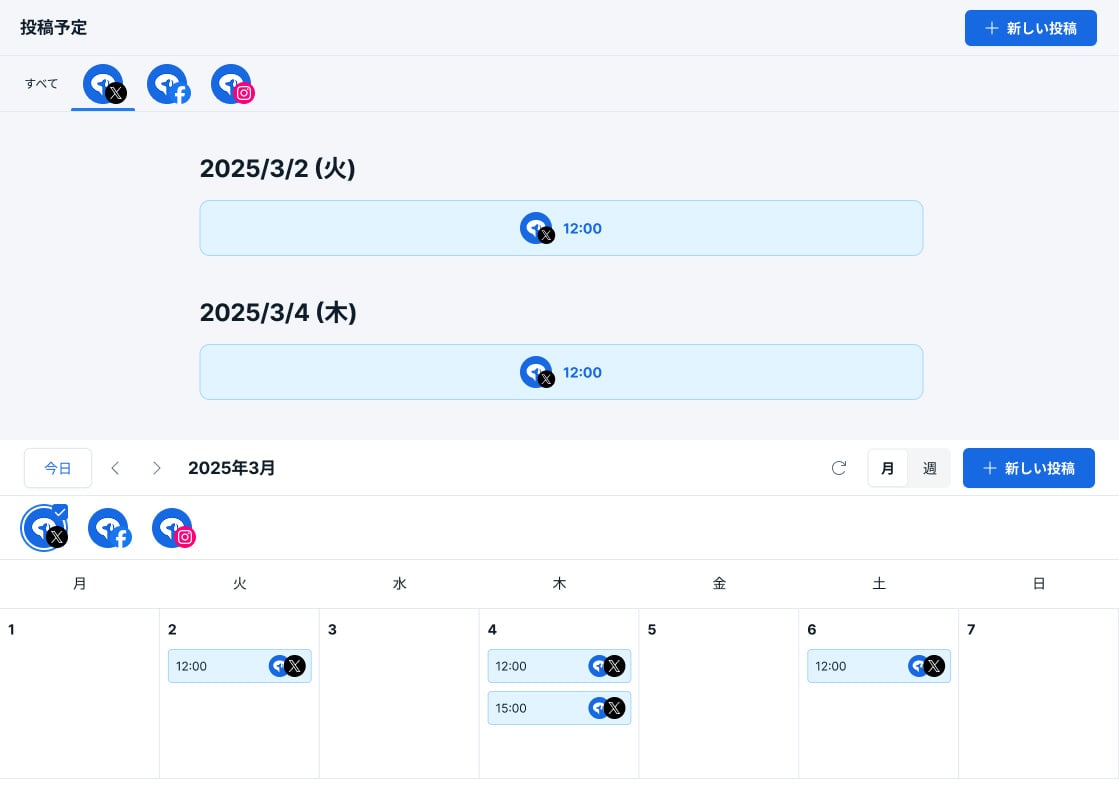
予約枠は曜日・時間のみを登録するものです。投稿内容は都度、予約枠に追加する必要があります。
予約枠を追加する
- [投稿]→[予約枠]を開きます。
- [予約枠を追加]をクリックします。
- 投稿したい曜日と時間を選択し、[追加]をクリックします。
複数の予約枠を設定する場合は、曜日と時間を選択して都度[追加]をクリックします。
予約枠に投稿を追加する
予約枠に追加した投稿は、予約枠の時間になると上から順に自動的に投稿されます。予約の日付は1年後まで設定できます。
空いている予約枠に投稿を追加する
- [投稿]をクリックし、[投稿予定]を選択します。
- [新しい下書き]をクリックし、投稿内容を入力します。
- [▼]をクリックし、[予約枠に追加]を選択します。
- [予約枠に追加]をクリックします。
予約枠の先頭に追加する
- [投稿]をクリックし、[投稿予定]を選択します。
- [新しい下書き]をクリックし、投稿内容を入力します。
- [▼]をクリックし、[予約枠の先頭に追加]を選択します。
- [予約枠の先頭に追加]をクリックします。
予約枠を削除する
個別に削除する
- [投稿]をクリックし、[予約枠]を選択します。
- 削除したい予約枠の[×]をクリックします。
すべて削除する
- [投稿]をクリックし、[予約枠]を選択します。
- [すべての予約枠を削除]をクリックします。
- 確認メッセージを確認し、[削除]をクリックします。