キーワードを含む投稿を収集する(キーワードモニター)
「キーワードモニター」では、予め設定したキーワードを含む投稿を収集できます。
取得した投稿には、コメントやリポスト/引用ポスト、いいねができます。
キーワードモニターの概要
活用例
以下のような場面で活用できます。
- エゴサーチやソーシャルリスニング
- 自社名や商品名を設定
- ハッシュタグキャンペーン対応
- キャンペーンの応募条件のハッシュタグを設定
- ソーシャルセリング・リーチ先の選定
- 自社製品、商品名、店舗名、商材のカテゴリー名を設定
取得できる投稿
過去30日間のすべてのX(Twitter)の公開アカウトの投稿
キーワードモニターでは X(Twitter)Enterprise APIの機能であるFull Archive Searchを使用しています。
プランごとに定められている取得回数の範囲内で投稿を取得できます。そのため、キャンペーン投稿など大量の投稿が行われる場合、全ての投稿を取得できない場合があります。
Enterpriseプランでは、1か月で最大50,000投稿を取得できます。特定のハッシュタグをつけて投稿してもらうキャンペーンの運用にもご活用いただけます。
X(Twitter)以外のSNS(Instagramなど)の投稿取得には対応していません。
プランごとの制限
1回の取得で収集できる投稿数は500投稿で、直近30日間の取得上限数は以下です。
- Enterpriseプラン:100回(500投稿×100回=最大50,000投稿が収集可能)
- Businessプラン:30回(500投稿×30回=最大15,000投稿が収集可能)
- Professionalプラン:10回(500投稿×10回=最大5,000投稿が収集可能)
保存期間
キーワードモニターで収集したデータは、2-3か月保持され、定期的に削除されます。
保存しておきたい場合は、CSVダウンロードを活用して保存できます。
活用の流れ
- キーワードモニターを作成します。
- この際に検索条件を設定します。
- 「最新の投稿を取得」をします。
- キーワードモニターで収集した投稿を「受信箱」で確認します。
キーワードを追加するだけでは投稿は収集されません。投稿を収集するには、キーワードを設定後、手動で投稿を取得する必要があります。
キーワードモニターの自動取得・通知をご希望の場合、お問い合わせください。
キーワードモニターを設定する
- メニューから[受信箱]をクリックします。
- [キーワードモニター設定]をクリックします。
- [追加]をクリックします。
- 新しいキーワードモニターの横にある[✎]をクリックし、タイトルを入力します。

- 取得したいキーワードを「キーワード」欄に入力します。
- (オプション)検索オプションを使って条件を設定します。
- [追加]をクリックすると、設定が完了します。
キーワードモニターの検索条件の設定方法
キーワードをできるだけ絞ると、興味のある投稿が表示されやすくなります。
- 一般名詞ではなく自社製品、商品名、店舗名などの固有名詞を設定する。
- 「ダイエット 朝ごはん」など複数のキーワードを設定する。
- 検索演算子を活用する
キーワード欄
- スペースを空けて複数のキーワードを入れると、AND条件となります。
- 「#ダイエット 朝ごはん」と入力すると、「#ダイエット」と「朝ごはん」の両方を含む投稿を取得できます。
- 「キーワードモニターで使える検索演算子」を利用できます。
- 「#ダイエット OR 朝ごはん」と入力すると、「#ダイエット」もしくは「朝ごはん」を含む投稿を取得できます。
検索オプション
検索オプションでは、演算子の利用はできません。
投稿内容
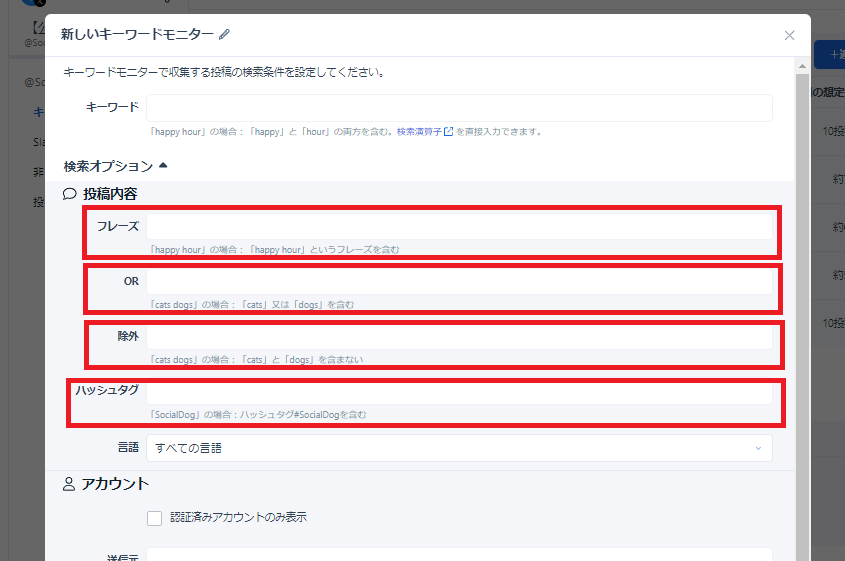
- フレーズ:1つのフレーズのみ登録できます。
例)「happy hour」の場合、「happy hour」というフレーズを含む投稿を取得できます。 - OR:複数のキーワードをOR条件で登録できます。
例)「cats dogs」の場合、「cats」もしくは「dogs」を含む投稿が取得できます。 - 除外:複数のキーワードをOR条件で登録できます。
例)「cats dogs」の場合、「cats」もしくは「dogs」を含む投稿が除外されます。 - ハッシュタグ:複数のキーワードをOR条件で登録できます。「#」の入力は不要です。
例)「SocialDog ソーシャルドッグ」の場合、「#SocialDog」もしくは「#ソーシャルドッグ」を含む投稿が取得できます。
アカウント

・送信元:複数のアカウントをOR条件で登録できます。
・宛先:複数のアカウントをOR条件で登録できます。
・@ツイート:複数のアカウントをOR条件で登録できます。「@」の入力は不要です。
キーワードモニターを編集(検索条件を変更)する
キーワードモニターの名前や検索条件を変更できます。変更後の検索条件は、新たに取得される投稿に適用されます。
- メニューから[受信箱]をクリックします。
- [キーワードモニター設定]をクリックします。
- 対象のキーワードモニターの[編集]をクリックします。
- 編集したい箇所を編集し、右下の[変更]をクリックします。
キーワードモニターの設定を変更後、既に取得データはそのまま表示されます。
既に取得済みの期間の投稿について検索条件を変更したい場合は、新たにキーワードモニターを作成してください。
キーワードモニターで最新の投稿を取得する
キーワードモニターは、自動では投稿を取得しません。任意のタイミングで投稿を取得できます。
取得済みの最新の投稿以降の投稿のみが取得されるため、一度取得されなかった投稿は、同じキーワードモニターでは取得できません。
例えば、「1,000投稿(取得回数を2回分消費)」で最新の投稿を取得後、実際には対象となる投稿が1,500件があった場合は、最新の1,000件のみが取得され、残りの500件は取得されません。その後最新の投稿を取得すると、既に取得済みの投稿よりも新しい投稿のみが取得され、残りの500件は取得されません。
- メニューから[受信箱]をクリックします。
- メニュー上の、追加したキーワードをクリックします。
- 画面上部の[最新の投稿を取得]をクリックします。

- [取得する投稿数]をプルダウンから選択し、右下の[最新の投稿を取得]をクリックします。
- 収集したい投稿数に応じて、取得回数を選択できます。
- 追加したキーワードの投稿が収集されます。
キーワードモニターを削除する
不要になったキーワードモニターは削除できます。
- メニューから[受信箱]→[キーワードモニター設定]をクリックします。
- 削除したいキーワードの[削除]ボタンをクリックします。
- 確認メッセージを確認し、[OK]をクリックします。
取得件数はキーワードモニターを削除しても減りません。
キーワードモニターで収集した投稿を確認する
- メニューから[受信箱]を開きます。
- 収集した投稿が表示されます。
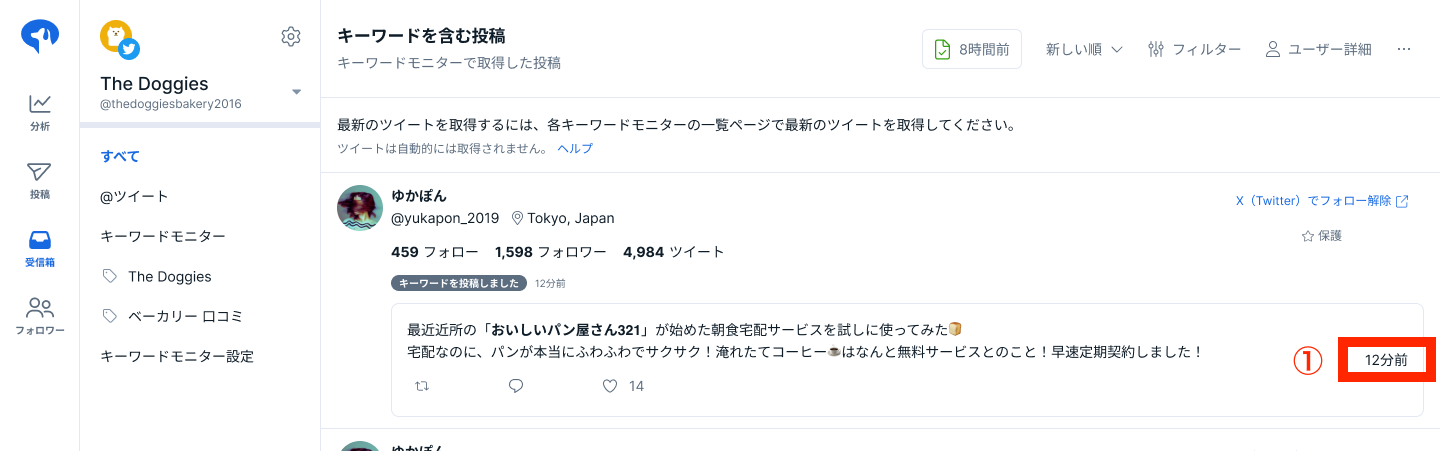
- リポスト・いいね数は、データを取得した時点の数値が表示されます。
- 詳細は、SNSから取得するデータと取得タイミングをご確認ください。
- ①赤枠部分の、「投稿時間」をクリックすると対象投稿の X(Twitter)画面に遷移します。
- リポスト・いいね数は、データを取得した時点の数値が表示されます。
取得した投稿は、フィルタ、並べ替えなどができます。取得したユーザーを非表示、保護することもできます。
詳細は、ユーザーを条件で絞り込む(フィルター)をご覧ください。
プランごとの上限
30日間の取得回数
直近30日間(注1) で 取得可能な回数(注2) が、プランごとに異なります。
- Enterpriseプラン:100回
- 500投稿×100回=最大50,000投稿
- Businessプラン:30回
- 500投稿×30回=最大15,000投稿
- Professionalプラン:10回
- 500投稿×10回=最大5,000投稿
月初から月末までの回数ではありませんのでご注意ください。
例:現在日時が「2023/6/15 15:00」の場合、その時点での残り取得回数は、「2023/5/16 15:00〜2023/6/15 15:00」の取得回数で計算します。
実際に取得できた投稿数によって、消費する取得回数が決まります。
例)
- 「取得する投稿数」を「1,500投稿(取得回数を3回分消費)」にて取得を実施
- 実際の取得データの結果が「700投稿」 → 消費する取得回数は「2回」となります。未取得分の取得回数は消費されません。