最終更新日: 2026/10/13
CSVをアップロードして応募者を登録するキャンペーンを実施する
応募条件が複雑なキャンペーン(例:ハッシュタグ投稿、複数条件の組み合わせ等)を実施したい場合、応募者をCSVでまとめて登録できる「CSVをアップロードして応募者を登録」タイプのキャンペーンが便利です。
このキャンペーンでできること
- 応募者リストをCSVファイルでアップロードして、応募者を手動で追加できます。
- 応募者リストはSocialDogで作成することができます。
- Excel等のツールでCSVファイルを編集して、応募条件を満たしているかどうかを判定できるため、柔軟に応募条件を設計できます。
- 外部のツールで作成したデータも利用できます。
対応する応募条件の例
例えば、下記のようなキャンペーンを実施できます。
- ハッシュタグキャンペーン
- 指定したハッシュタグを投稿
- フォローして応募
- コラボキャンペーン
- 複数アカウントのフォロー
- 指定投稿へのリポスト
- コンテストキャンペーン
- 指定したハッシュタグやキーワード付きの投稿
- 複数アカウントのフォロー
進め方
キャンペーン開始前
- (オプション)キーワードモニターの設定をする
- ハッシュタグやキーワードを含む投稿が応募条件となる場合は、応募に必要な投稿を収集するキーワードモニターを作成しておきます。詳細はキーワードを含む投稿を収集する(キーワードモニター) をご覧ください。
キャンペーン終了後
- 「CSVをアップロードして応募者を登録」タイプのキャンペーンを作成する(いつでも作成できます)
- 応募受付期間終了後、応募者リスト(CSVファイル)を作成する
- 応募条件を満たしたユーザーを抽出し、応募者のX(Twitter)ユーザー名を1行に1つになるようなCSVファイルを作成します。
- CSVファイルをインポートして応募者を登録する
- 抽選する/当選者を調整する
- 当選者にDMを送信する
「CSVをアップロードして応募者を登録」タイプのキャンペーンを作成する
- メニューから[キャンペーン]をクリックします。
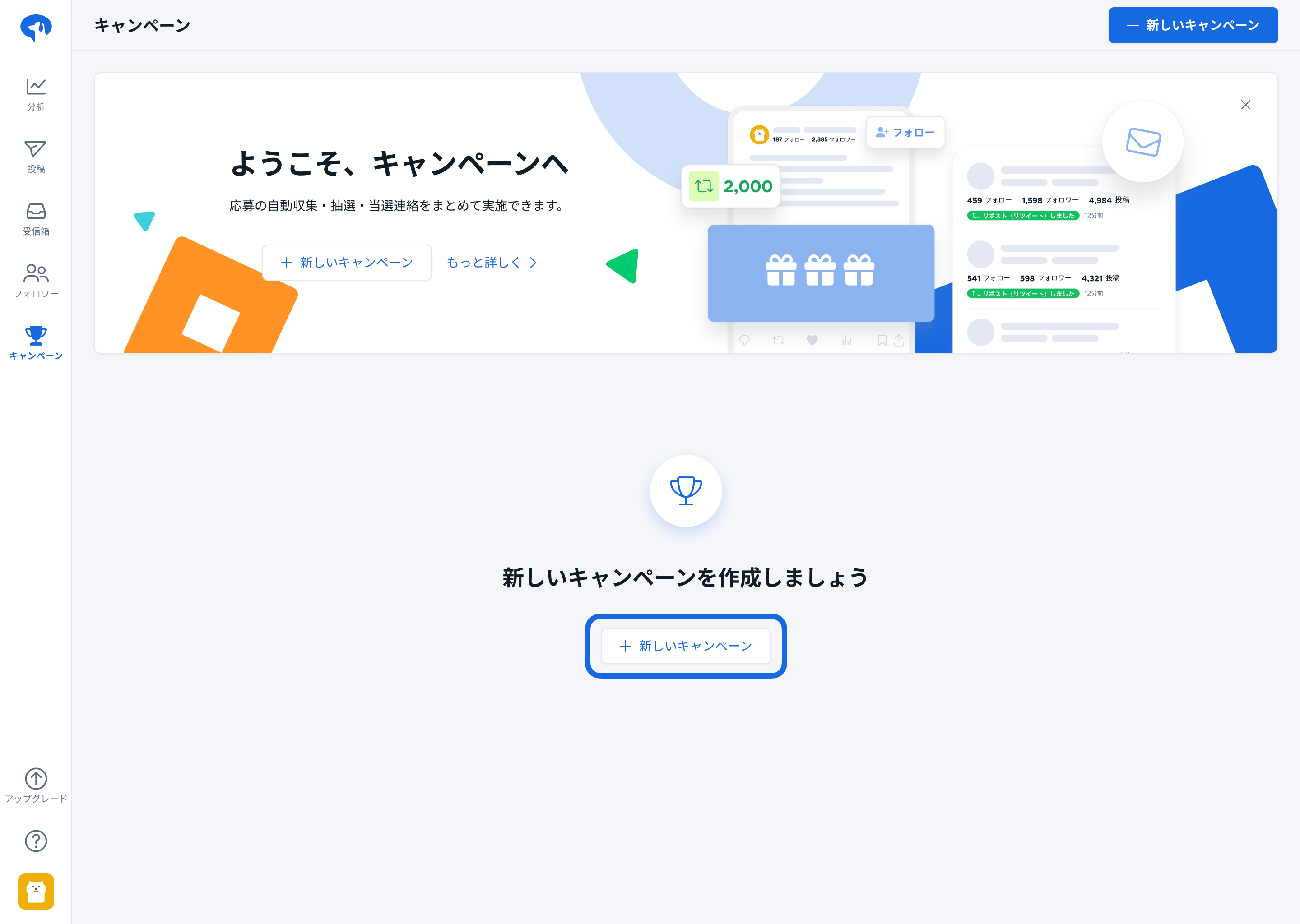
- [新しいキャンペーン]をクリックします。
- [CSVをアップロードして応募者を登録]をクリックします。
- 以下の情報を入力します。
- キャンペーン名:SocialDog内での管理用の名前です(参加者には表示されません)。
- 応募受付期間:設定した期間内にリポストしたユーザーを応募者として収集します。
- キャンペーンを開催するSNSアカウント:DM送信時の差出人として使用されます。
- [キャンペーンを作成]をクリックします。
応募者のインポートのためのCSVファイルを準備する
まず、CSVファイルで条件を満たすユーザーのデータをダウンロードします。応募条件によって、CSVファイルをダウンロードする場所は異なります。
続いて、CSVファイルの内容を絞り込んだり組み合わせたりして、応募条件を満たす応募者のCSVファイルを作成します。
ハッシュタグ・キーワードを含む投稿・ユーザーのCSVファイルをダウンロードする
- 「キーワードモニター」機能で該当のハッシュタグを収集し、応募者の情報をCSVファイルでダウンロードできます。
- 取得したCSVファイルに含まれる情報(投稿内容・投稿日時・フォロワー数など)で絞り込めます。
ヒント
詳細はキーワードを含む投稿を収集する(キーワードモニター) をご覧ください。
対象の投稿にいいね・リポスト・引用リポストしたユーザーのCSVファイルをダウンロードする
- 「投稿への反応」機能で、特定の投稿にいいね・リポスト・引用リポストしたユーザー一覧を取得できます。
- 取得したCSVファイルに含まれる情報(引用リポストの内容、投稿日時、フォローした日時・フォロワー数など)で絞り込めます。
ヒント
詳細は 投稿に反応したユーザーを確認・リアクションする をご覧ください。
対象アカウントをフォローしたユーザーのCSVファイルをダウンロードする
- SocialDogに連携済みのアカウントのフォロー・フォロワー一覧をCSVファイルでダウンロードできます。
- 取得したCSVファイルに含まれる情報(フォローした日時・フォロワー数など)で絞り込めます。
ヒント
詳細は、フォロワーを管理するをご覧ください。
ヒント
SocialDogの「受信箱」「フォロワー」「投稿への反応」でダウンロードできるCSVは、加工せずに応募者リストとして使える場合があります。
スプレッドシート(Excel・Googleスプレッドシート等)で、応募受付期間内の投稿だけが残るように抽出してからCSVファイルにまとめるとスムーズです。
応募条件をすべて満たしたユーザーのみのCSVファイルを作成する
応募条件ごとのデータを1つのファイルに統合し、すべての応募条件を満たしていないユーザーを除外して、最終的な応募者のリストを作成します。
CSVファイルの形式
- 1行につき1ユーザーとしてください。
- CSVファイルにはユーザー名のみを含めます。先頭に
@を含めても含めなくても問題ありません。 - テキストエンコーディング形式は、Shift-JISまたはUTF-8としてください。
応募者をCSVファイルでインポートする
- キャンペーンの応募者リストの画面で[CSVファイルをインポート]をクリックします。
- 画面の指示に従ってインポート用のCSVファイルを選択します。
- [CSVファイルをインポート]をクリックします。
警告
応募者が登録された状態でCSVファイルをインポートすると、既存の「応募者」は削除されます。「当選者」「当選候補者」リストの内容は更新されません。
ヒント
1回あたり最大10,000ユーザーまでインポートできます。