投稿を分析する(投稿パフォーマンス)
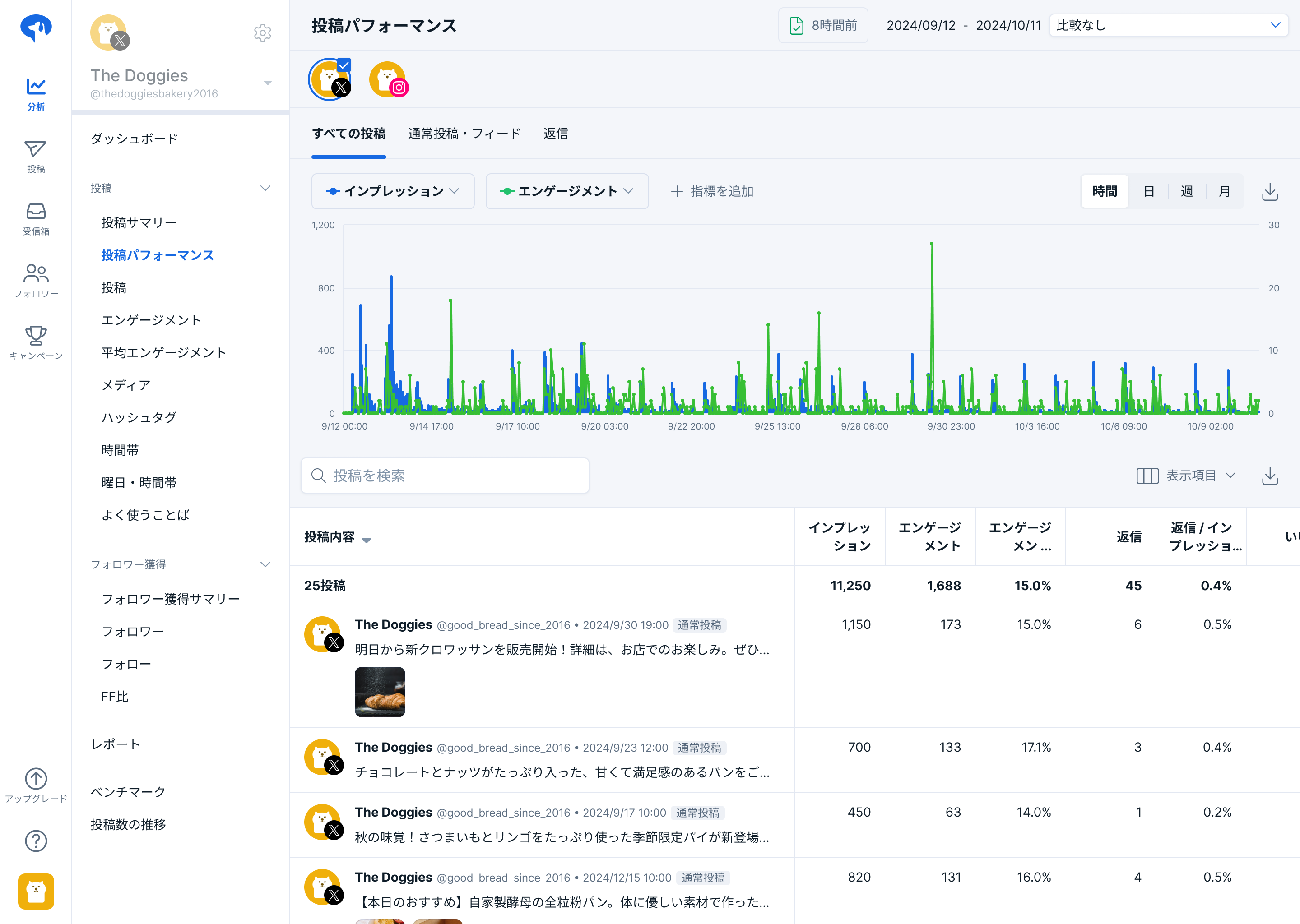
投稿パフォーマンスでは、SNSアカウントの投稿ごとのエンゲージメントを分析できます。
インプレッション・エンゲージメント・コメント・返信・いいね・リポスト(リツイート)数のほか、URLクリック数、ハッシュタグクリック数、詳細クリック数、ビデオビュー数など、豊富な種類の分析項目に対応しています。対応している分析項目はSNSによって異なります。
対応プラン
- Businessプラン・Enterpriseプラン
- すべての機能が利用できます。
- Personalプラン・Professionalプラン
- 投稿ごとのエンゲージメント数などの数値を確認できますが、グラフの表示や期間比較は利用できません。
- ※YouTubeのみ、すべてのプランで利用できます。
対応SNS
- X(Twitter)アカウント
- Instagramアカウント
- YouTubeチャンネル
- Threadsアカウント
- TikTokアカウント
表示できる投稿
SocialDogで取得している投稿をリポスト以外の投稿をすべて表示できます。
一部、SocialDogでは取得しておらず、表示されない投稿があります。詳細はSNSから取得するデータと取得タイミングをご覧ください。
表示できる指標
いいね、リポスト、インプレッション、プロフィールリンクのタップ数、Instagramにおけるストーリーズでの戻る・進むの実行回数など、各SNSから取得できる70以上の豊富な指標をグラフと表で表示します。
- SNSごとに表示できる指標は異なります。
- SNSごとに表示できる指標の一覧は、分析可能項目をご確認ください。
- 各エンゲージメント率(項目名が「〇〇 / リーチ」「〇〇 / インプレッション」のもの)の平均値(投稿一覧の最上部に表示)を確認するには、表示中のSNSアカウントが分子・分母両方の指標に対応している必要があります。
Personalプラン・Professionalプランでは、下記の指標のみを表示できます。
- インプレッション
- エンゲージメント
- コメント・返信
- いいね・高評価
- リポスト
- 引用ポスト
- 保存・ブックマーク
Businessプラン・Enterpriseプランにアップグレードすると、すべての指標を表示できます。
投稿のエンゲージメントを確認する
- [分析]→[投稿パフォーマンス]をクリックします。
- 分析したいSNSアカウントをクリックします。
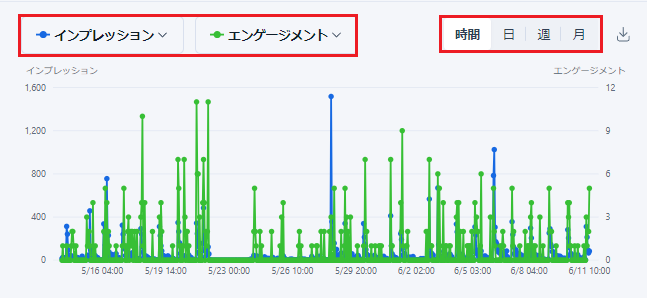
- 期間、表示単位(月・週・日)を選択します。
- 時系列の指標の推移のグラフや、期間中の投稿の指標の最新値を確認できます。
グラフ(X(Twitter)・Instagram・Threads・TikTok)の表示内容
表示する指標
- 各期間に発生したエンゲージメントの合計
- 既に取得済みのデータを除き、データ収集の対象外となる期間のエンゲージメントはグラフには表示されません。
集計基準
- インプレッション・エンゲージメントを獲得した日
- 例えば、7月1日の投稿に7月2日に返信が行われた場合、7月2日の返信として表示されます。
Xの他の投稿分析機能とは表示される数値が異なるためご注意ください。Xの他の投稿分析機能では、投稿日を基準に集計しています。例えば、7月1日の投稿に7月2日に返信が行われた場合、7月1日の返信として表示されます。
取得しているデータと更新タイミングについて、詳しくはSNSから取得するデータと取得タイミングをご確認ください。
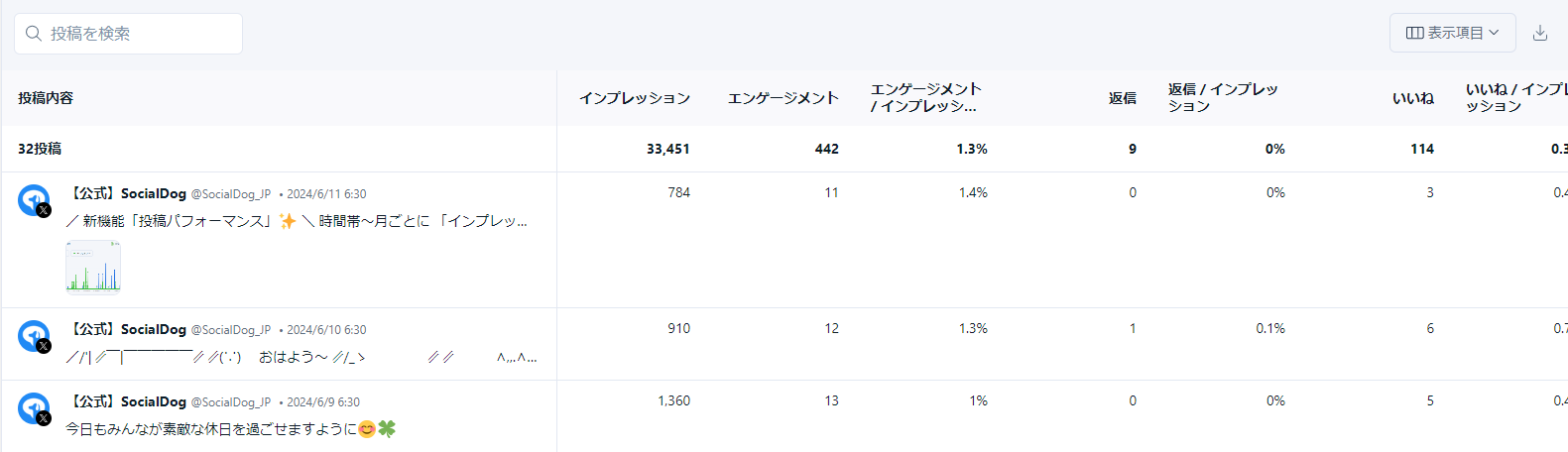
投稿一覧の表示内容
表示する指標
- 各投稿の最新値
- 期間以外のデータが含まれる場合があります。
表示する投稿
- 期間中に行われた投稿
特定の投稿のみのエンゲージメントを確認する(X(Twitter)・Instagram・Threads・TikTok)
投稿後のインプレッションやエンゲージメントを時系列ごとの推移(時間・日・週・月単位)で確認できます。初速の分析に活用できます。
- [分析]→[投稿パフォーマンス]を開き、確認したい投稿を表示します。
- 投稿一覧で確認したい投稿をクリックします。
- 「投稿詳細」画面で、投稿ごとの指標の推移を確認できます。
投稿詳細の表示内容
「投稿詳細」の各グラフ上部に表示される数値は、期間内で獲得したエンゲージメントの値です(最新値ではありません)。
- 画面右上の[実数 / インプレッション]をクリックすると、各数値をインプレッション数で割った値(エンゲージメント率)をグラフで確認できます。Instagramでは、[実数 / リーチ]をクリックすると、各数値をリーチ数で割った数値(エンゲージメント率)をグラフで確認できます。
- 投稿詳細ページの下部の表で、指標を表形式で確認できます。
- X(Twitter)の投稿
- 表示されるデータはデフォルトでは、投稿日から2週間分の合計のデータとなります。
- Instagramの投稿
- 月ごとの表示には対応していません。
- ストーリーズは、投稿後24時間のデータのみを確認できます。
- Threadsの投稿
- 月ごとの表示には対応していません。
- TikTokの投稿
- 月ごとの表示には対応していません。
特定の投稿の過去の指標データを取得する(X(Twitter)のみ)
投稿詳細画面で表示する分析期間を2週間より後の期間にすると、その期間の不足データを取得できます。
- 不足データは、現在の時刻を基準に最大で1年前まで遡って取得することが可能です。取得済みのデータであれば1年以上前の期間も選択可能です。
- 取得したデータは、グラフや投稿一覧画面にも反映されます。
- 不足データの取得は、各投稿ごとに投稿詳細画面から行う必要があります。
分析対象のSNSアカウントを切り替える
- 投稿パフォーマンス画面で、上部のアカウントのアイコンをクリックすると、表示対象のアカウントを切り替えられます。
複数のSNSアカウントのデータを同時に表示する
複数のSNSアカウントのデータを同時に表示できます。グラフではチェックしたSNSアカウントすべてのエンゲージメントの合計が表示されます。投稿一覧ではチェックしたSNSアカウントすべての投稿が表示されます。
- SNSアカウントのアイコンにマウスカーソルをホバーします。
- [チェックボックス]をチェックすると、複数のSNSアカウントの情報が同時に表示されます。
投稿の種類で絞り込む
上部の「すべての投稿」などをクリックして、投稿の種類を絞り込めます。
- 上部の[すべての投稿][通常投稿・フィード][返信]のいずれかをクリックします。
- 該当する種類の投稿のみが表示されます。
絞り込める投稿の種類
- すべての投稿
- すべての投稿を表示。
- 通常投稿・フィード
- X(Twitter)では返信以外の投稿、Instagramではフィード投稿のみ、Threadsでは通常投稿のみ、TikTokのすべての投稿を表示。
- 返信
- 返信投稿のみを表示(X(Twitter)・Threadsで対応)。
- リール
- リール投稿のみを表示(Instagramのみ対応)。
- ストーリーズ
- ストーリーズ投稿のみを表示(Instagramのみ対応)。
- ゴースト投稿
- ゴースト投稿のみを表示(Threadsのみ対応)。
グラフに表示する分析項目を変更する
グラフに表示する分析項目はドロップダウンメニューで変更でき、最大2つの分析項目を同時に表示できます。
2つの期間で比較する(X(Twitter)・Instagram・Threads・TikTok)
選択した期間(例:2025年5月10日〜5月20日)のデータと、比較先の期間のデータをグラフと表で並べて表示し、比較できます。
比較先の期間は、以下から選べます。
- 前の期間:選択した期間と同じ日数の直前期間(例:2025年4月30日〜5月9日)
- 前月同期:選択した期間と同じ日付範囲の1か月前(例:2025年4月10日〜4月20日)
- 前年同期:選択した期間と同じ日付範囲の1年前(例:2024年5月10日〜5月20日)
ディメンション:投稿タグ
投稿にタグを付けて分類し、タグ別のパフォーマンスを比較分析できます。
投稿タグを作成する
チームの管理者で、かつSNSアカウントにおける役割が「管理者」または「編集者」のユーザーが投稿タグを作成できます。
- [分析]→[投稿パフォーマンス]をクリックします。
- 投稿一覧で、各投稿に表示されているタグアイコンをクリックします。
- ドロップダウンメニューが表示されたら、「+新規タグを作成」をクリックします。
- ダイアログ内のテキストフィールドにタグ名を入力し、「作成」をクリックします。
- 作成されたタグは、該当の投稿に自動的に紐づけられます。
投稿タグを編集する
チームの管理者が投稿タグの名前を編集できます。
- 投稿一覧で、各投稿に表示されているタグアイコンをクリックします。
- 編集したいタグの右横にある鉛筆アイコンをクリックします。
- ダイアログ内のテキストフィールドでタグ名を変更し、[保存]をクリックします。
投稿タグを削除する
チームの管理者で、かつSNSアカウントにおける役割が「管理者」または「編集者」のユーザーが投稿タグを削除できます。
- 投稿一覧で、各投稿に表示されているタグアイコンをクリックします。
- 削除したいタグの右横にある鉛筆アイコンをクリックします。
- ダイアログ内の[削除]をクリックし、確認ダイアログで[削除]をクリックします。
投稿にタグを紐づける
チームの管理者・一般ユーザーで、かつSNSアカウントにおける役割が「管理者」または「編集者」のユーザーが投稿にタグを紐づけることができます。
- 投稿一覧で、各投稿に表示されているタグアイコンをクリックします。
- ドロップダウンメニューに表示されるタグ一覧のチェックボックスにチェックを入れると、投稿にタグが紐づけられます。
チェックボックスのチェックを外すと、紐づけが解除されます。
投稿タグ別にパフォーマンスを分析する
チームの管理者・一般ユーザーで、かつSNSアカウントにおける役割が「管理者」「編集者」または「閲覧者」のユーザーがタグ別パフォーマンスを確認できます。
投稿一覧のディメンションを「投稿タグ」に切り替えると、タグ別のパフォーマンスを表とグラフで比較分析できます。
ディメンション:SNSアカウント
投稿一覧のディメンションを「SNSアカウント」に切り替えると、SNSアカウント別のパフォーマンスを表とグラフで比較分析できます。
グラフの表示内容
表示する指標
- 各期間に発生したSNSアカウント別のエンゲージメントの合計
SNSアカウント一覧の表示内容
表示する指標
- 各投稿のSNSアカウント別の合計値
集計される投稿
- 期間中に行われた投稿
投稿に対してアクションを行う(X(Twitter)のみ)
X(Twitter)の投稿の場合、各行に表示される「・・・」ボタンをクリックすることにより、別の投稿を追加(返信)したり、リポスト(リツイート)や引用ポスト(引用ツイート)を作成したりできます。