Link Instagram account
この記事では、InstagramアカウントをSocialDogに連携する手順を説明します。
Two Ways to Connect Your Instagram Account
There are two methods to connect your Instagram account. "Log in with Instagram" is easier and recommended.
- Log in with Instagram (recommended)
- Log in with Facebook
Differences Between the Two Methods
| Log in with Instagram | Log in with Facebook | |
| Ease of Setup | Easy (Recommended) | Complex |
| Account to Log in With for Connection | Instagram account | Facebook account |
| Facebook Page / Facebook Account | Not required | Required |
Connecting Your Instagram Account
- Click the icon in the lower left corner → SNS Accounts.
- Click [Add SNS Account].
- The screen to select the SNS account to add will appear. Click [Instagram Account].
- On the screen to select the connection method, choose [Log in with Instagram] or [Log in with Facebook].
- If you are prompted to switch to a professional account after logging in, follow the on-screen instructions to convert to a professional account (business account).
- Log in to Instagram.
- You can log in with your Instagram password or Facebook account.
Preparation for "Log in with Facebook"
This section explains the steps required before connecting your Instagram account using "Log in with Facebook." These steps are not necessary if you connect your Instagram account using "Log in with Instagram."
Requirements for "Log in with Facebook"
To connect your Instagram account using "Log in with Facebook," you must meet all the following conditions:
- You have a Facebook account
- If you don't have a Facebook account, you can create one on the Facebook official website.
- You have a Facebook Page that is published
- Even if you do not connect your Facebook Page to SocialDog, a Facebook Page is required when connecting your Instagram account via "Log in with Facebook."
- If you don't have a Facebook Page, you can create one on the Facebook official website.
- Your Instagram account is a professional account (business account)
- Creator accounts are not supported.
- Your Instagram account is linked to a Facebook Page
- You can link one Instagram account to one Facebook Page.
- You cannot link to a Facebook Page that is already linked to an Instagram account.
- You can link one Instagram account to one Facebook Page.
- You have permissions for the Facebook Page
- Required permissions
- For Classic Pages
- "Admin" or "Editor"
- For New Page Experience
- One of the following:
- Facebook access with full control
- Facebook access with partial control
- One of the following:
- For Classic Pages
- For more details on Facebook Page permissions, please refer to Facebook Official Help.
- Required permissions
How to Convert Your Instagram Account to a Professional Account and Link It to a Facebook Page
This section explains the method for those with the "New Page Experience" Facebook Page. The steps may differ for "Classic Pages."
If you are unable to set it up using the steps below, please refer to the official help resources as well.
Using the Smartphone App
You can use the Instagram app to switch to a business account and link to a Facebook Page simultaneously.
- Open the Instagram app on your smartphone. Also, log in to the Instagram account you want to connect to SocialDog.
- Open the "Profile" tab (the tab displaying your user icon or profile picture) at the bottom of the screen.
- Tap "More" (the three-line icon) at the top of the screen.
- Click "Account type and tools" within the "Professional Dashboard" section.
- If "Account type and tools" does not appear, please refer to "If "Account type and tools" does not appear" below.
- Tap "Switch to Professional Account."
- A description of professional accounts will be displayed. Tap "Next" until the "Select a category that best describes you" screen appears.
- When the "Select a category that best describes you" screen appears, select the appropriate category for your Instagram account and tap "Next."
- The "Are you a Creator?" screen will appear. Select "Business" and tap "Next."
- The "Review your contact info" screen will appear. Review and change the displayed information, then tap "Next" or "Don't use my contact info."
- The "Share login using Accounts Center" screen will appear. Tap "Next."
- Follow the on-screen instructions to log in with your Facebook account and "Add Account."
- The screens displayed may vary depending on the situation, for example, if you have already enabled the setting to log in to your Instagram account with your Facebook account (Connected Experiences).
- Tapping "Next" will display the "Link Facebook Page" screen. Select the Facebook Page you want to link with your Instagram account and tap "Next."
- If you do not have a Facebook Page, you can create one on this screen.
- Once the "Set up your Professional Account" screen appears, this process is complete. Tap "Close" (the X icon) at the top of the screen.
- If "Business tools and controls" is displayed in the "Professional Dashboard" section:
- Your Instagram account is already a business account. Please check "Check if Your Instagram Account is Linked to a Facebook Page."
- If "Creator tools and controls" is displayed in the "Professional Dashboard" section:
- Your Instagram account is a Creator account. SocialDog does not support Creator accounts, so you need to switch to a Business account. Tap "Creator tools and controls" > "Switch account type" and then "Switch to Business account." Please check "Check if Your Instagram Account is Linked to a Facebook Page."
Using a Desktop Browser
This section explains the method for those with the "New Page Experience" Facebook Page. The steps may differ for "Classic Pages."
Step 1: Switch Your Instagram Account to a Business Account
- Open the Instagram official website and log in with your Instagram account.
- Click "More" (the three-line icon) and then " Settings" from the displayed menu.
- Click "Switch to Professional Account."
- The "Choose the account type that best suits you" screen will appear. Select "Business" and click "Next." * SocialDog does not support Creator accounts.
- A description of business accounts will be displayed. Click "Next."
- The "Select a category" screen will appear. Select the appropriate category for your Instagram account and click "Done."
- The "Review contact info" screen will appear. Review and change the displayed information, then click "Save" or "Don't use my contact info."
- The "Your Instagram business account is ready" screen will appear. Click "Done."
Step 2: Link Your Instagram Account and Facebook Page
- Open the Facebook official website and log in with the Facebook account that manages the Facebook Page you want to link with your Instagram account.
- Click "Pages" in the menu on the left side of the screen. If "Pages" does not appear, click "See More" to reveal it.
- A list of the Facebook Pages you manage will be displayed. If you do not have a Facebook Page, please create one on this screen first.
- From the list of Facebook Pages, find the Facebook Page you want to link with your Instagram account. Click the "..." icon displayed on this Facebook Page, then click "Switch to."
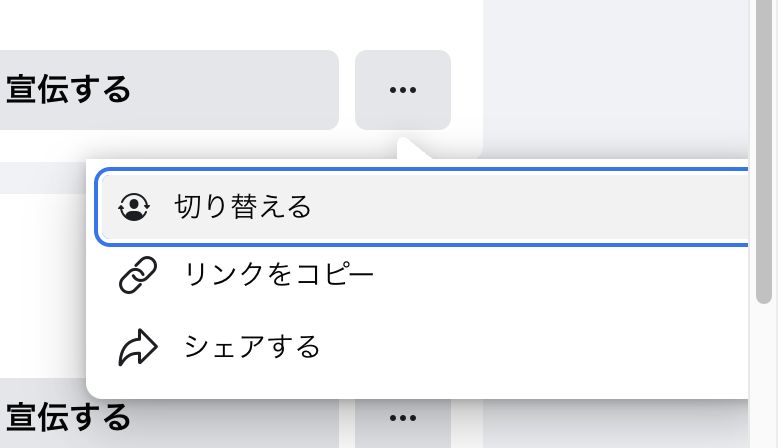
- The Facebook Page will be displayed. Click "Settings" in the menu on the left side of the screen.
- The "Settings" screen will appear. Click "Linked accounts" in the menu on the left side of the screen.
- The "Linked accounts" screen will appear. Click "Instagram" in the menu on the left side of the screen.
- Click "Connect Account."
- A screen explaining the link will appear. Click "Connect."
- The "Choose Instagram message settings" screen will appear. Optionally change the settings and click "Continue."
- The Instagram login screen will appear. Log in with the Instagram account you intend to connect to SocialDog.
- Once the "Instagram connected" screen appears, this process is complete.
Check if Your Instagram Account is Linked to a Facebook Page
You can check if your Instagram account is linked to a Facebook Page using the method below.
- Open the Instagram app on your smartphone and log in to the Instagram account you want to connect.
- Open the "Profile" tab (the tab displaying your user icon or profile picture) at the bottom of the screen.
- Tap "Edit Profile."
- Tap "Page" within the "Public Business Information" section.
- If a Facebook Page is already linked, its information will be displayed. If a Facebook Page is not linked, you can link it.
If Your Desired Instagram Account or Facebook Page Does Not Appear in SocialDog
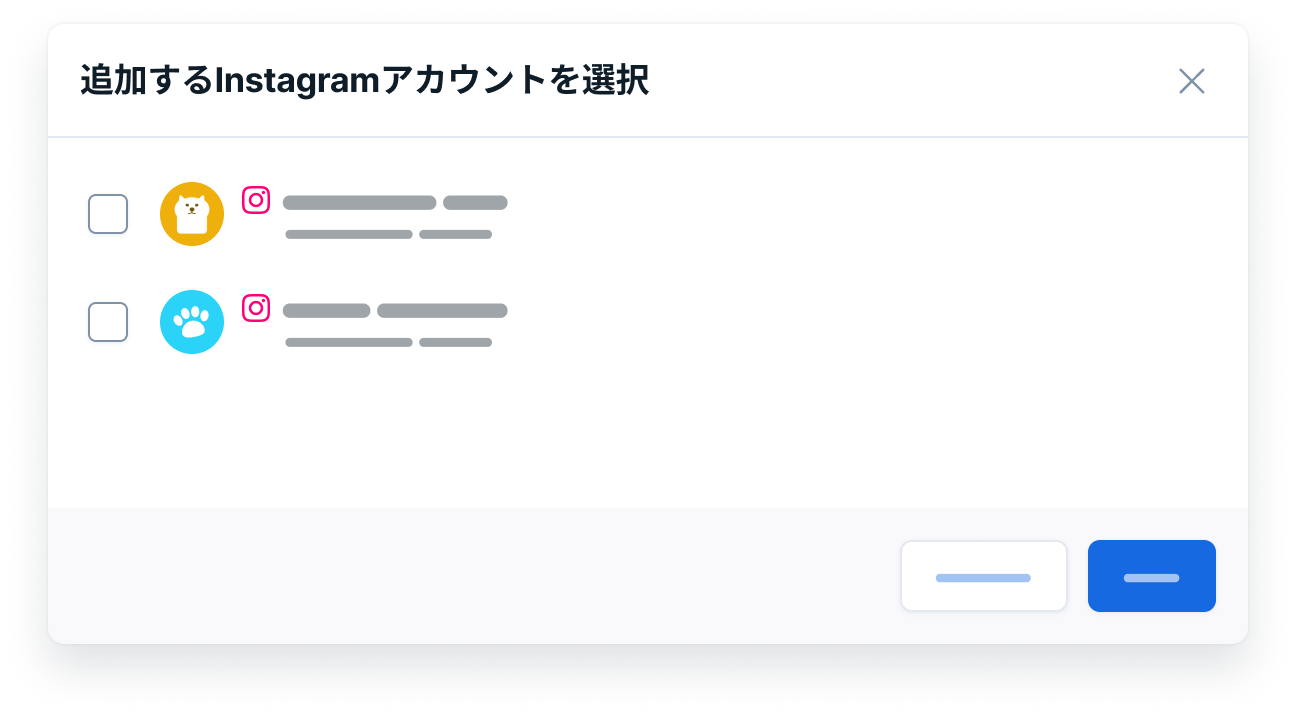
If the Instagram account or Facebook Page you wish to add does not appear on the "Select Instagram account to add" or "Select Facebook Page to add" screen when trying to add it to SocialDog, please check the following:
- For Log in with Facebook:
- Are the prerequisites for Log in with Facebook met?
- Is business integration enabled?
Follow the steps below to check your Facebook settings.
- Open Facebook's "Business Integrations" settings.
- This is a Facebook setting screen, not Instagram.
- Click "View and edit" in the row for "SocialDog."
- On the screen that appears, turn all toggle switches to "On."
- If a list of Instagram accounts and Facebook Pages is displayed for each toggle switch, please check all Instagram accounts and Facebook Pages you wish to manage with SocialDog.
- Click "Save."
- Please try adding the SNS account in SocialDog again.
- Open Facebook's "Business Integrations" settings.